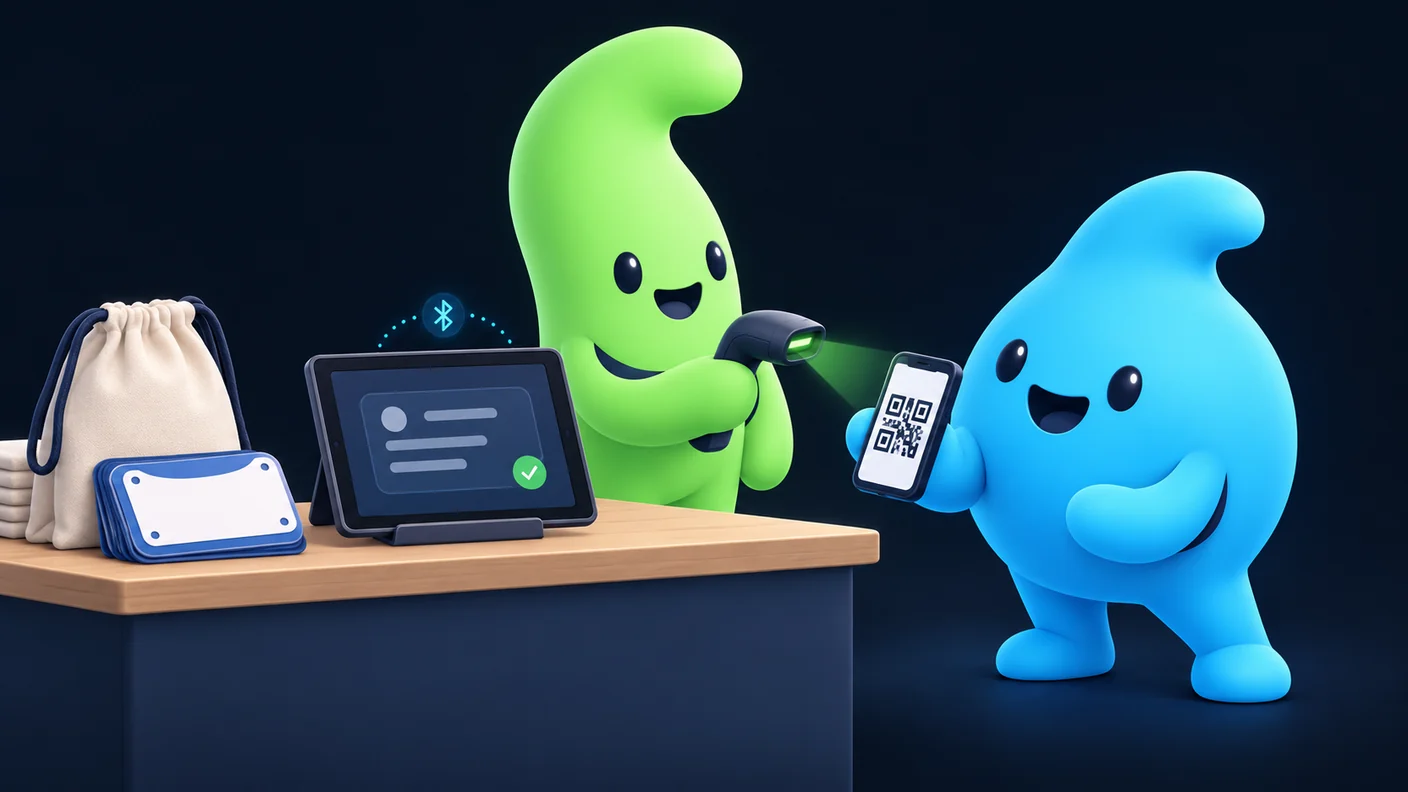
Подготовьте планшет, найдите участника и зафиксируйте выдачу. Камера или внешний QR-сканер помогают найти участника и выполнить выбранное действие. Выдача пакета и прибытие учитываются отдельно.
Войдите в Trassami под своим рабочим аккаунтом. Откройте кабинет организатора → «День старта». Выберите правильную организацию и событие: соседний старт может иметь похожее название.
Убедитесь, что для события включён QR / Check-in и у вашей организации есть нужный доступ. QR / Check-in доступен на Organizer Start и выше; тариф не заменяет права сотрудника или право публикации события.
Проверьте подтверждённых участников, стартовые номера и окно работы. Стандартное общее окно QR и выдачи пакетов — за 24 часа до начала и до 12 часов после окончания события. Прибытие дополнительно ограничено календарными датами проведения в часовом поясе события. Для многодневного события учитываются дни от начала до окончания. Если выдача запланирована раньше, заранее согласуйте доступное окно с организатором; не проверяйте его впервые у стойки.
Участник открывает свой актуальный QR в карточке события. Для получения пакета другим человеком заранее включите такую возможность и попросите участника создать разрешение представителю.
Подготовьте заряженный планшет, подставку, питание, интернет и резервное подключение. Разложите пакеты и номера так, чтобы оператор мог взять правильный комплект после проверки.
На учебном событии проведите весь путь: поиск → выдача → история пакетов. Отдельно проверьте повторное действие, камеру, QR представителя и потерю сети. Учебные записи не смешивайте с участниками реального старта.
2. Выберите оборудование
Можно использовать сейчас
Android-планшет + камера
Подходит для первого пункта без покупки отдельного сканера. Нужны задняя камера, браузер с поддержкой чтения QR и доступ к камере.
Учебная иллюстрация. QR на рисунке не является пропуском.Как подготовить камеру →Режим реализован
Android-планшет + Bluetooth-сканер
Подставка освобождает руки оператора. Нужен 2D-сканер, который читает QR с экрана телефона и передаёт текст как клавиатура HID.
Иллюстрация работы стойки: сканер вводит QR, оператор проверяет результат выбранного действия.Как работать со сканером →
Сравнение вариантов для пункта выдачи
Вопрос
Камера планшета
Внешний сканер
Дополнительное оборудование
Планшет и питание
Планшет, подставка и совместимый 2D-сканер
Куда направлять QR
На заднюю камеру планшета
На считыватель сканера
Что проверить
Разрешение камеры, фокус и поддержку QR в браузере
HID, передачу полного текста, Enter и чтение с экрана
Резерв
Поиск по ФИО, email или стартовому номеру
Готовность Trassami
Есть кнопки камеры и ручного поиска; проверьте своё устройство
«Внешний сканер»: три действия, обработка по Enter и возврат курсора.
3. Настройте камеру планшета
Откройте trassami.ru в актуальном браузере на планшете. Используйте адрес HTTPS. Работа камеры зависит от поддержки чтения QR конкретным браузером и устройством.
В «Дне старта» нажмите «Сканировать QR» и разрешите камеру. Здесь используется автоматическое действие по дате события; перед считыванием прочитайте подсказку. Во вкладке «Пакеты» есть отдельные кнопки «QR участника — выдать пакет» и «QR представителя».
Попросите показать актуальный QR крупно, повысить яркость экрана и убрать блики. Не закрывайте часть кода пальцами; дайте камере сфокусироваться.
Для прибытия QR сначала открывает карточку участника. Сверьте данные с паспортом или водительским удостоверением, отметьте подтверждение сверки и нажмите «Подтвердить прибытие». Только ответ «Check-in выполнен» подтверждает отметку; он не является подтверждением выдачи пакета.
Если камера не работает, закройте её и используйте вкладку «Участники». Найдите нужную запись вручную; не подменяйте QR чужим кодом.
Техническая основа: документация BarcodeDetector. Поддержка различается между браузерами, поэтому необходим тест на вашем планшете.
4. Подключите Bluetooth или USB-сканер
Проверьте в документации вашей модели: 2D / QR, чтение с экрана телефона, совместимость с Android и режим Bluetooth HID Keyboard. Одного слова «Bluetooth» в описании недостаточно.
По инструкции производителя включите режим клавиатуры и выполните сопряжение с планшетом. Для некоторых моделей нужны служебные штрихкоды или приложение производителя. Режим последовательного порта SPP без отдельной интеграции не заменяет HID.
Настройте отправку Enter после кода, если её поддерживает модель. Проверьте английскую раскладку и сохранение букв, цифр, подчёркиваний и дефисов; не обрезайте длинные коды.
Проверьте передачу безвредного тестового текста в обычное пустое текстовое поле. Реальный QR участника не отправляйте в поисковики, чаты, аналитику или заметки.
В «Дне старта» нажмите «Внешний сканер». По умолчанию включено «Автоматически»: до даты события личный QR выдаёт пакет, в дни проведения открывает проверку участника перед отметкой прибытия, QR представителя выдаёт пакет представителю. Недоступные действия отключены. Для отдельной выдачи в день события выберите «Выдать пакет участнику».
Поставьте курсор в «Поле QR внешнего сканера». Считайте код: Enter отправляет его на обработку. Если сканер не завершает ввод Enter, нажмите «Обработать QR». Во время запроса дождитесь результата, затем считывайте следующий код.
Для прибытия сверяйте данные открытой карточки с паспортом или водительским удостоверением. Поставьте отметку о сверке и нажмите «Подтвердить прибытие». Сканирование само по себе никого не отмечает. Если данные не совпали, нажмите «Не подтверждать» и передайте вопрос ответственному.
Прочитайте ответ: «Check-in выполнен» или «Стартовый пакет выдан». Повторное прибытие и пакет не создаются. Автоматический режим распознаёт QR представителя. При ручном выборе используйте действие, соответствующее виду QR.
После ответа курсор возвращается в поле. Если вы перешли к поиску или другому элементу, нажмите «Продолжить сканирование». «Пауза» закрывает поле и очищает оставшийся код.
Проверьте весь путь на своём планшете до открытия стойки. Для выдачи пакета нужен ответ сервера; звук считывателя означает чтение кода. Если связь пропала после проверки QR и сверки документа, подтверждённое оператором прибытие может попасть в очередь при разрешённом offline-режиме. Для первоначальной проверки QR нужна связь. Синхронизируйте в даты мероприятия, пока окно операций открыто.
Рабочий интерфейс · учебные данные
Попробуйте автоматический режим стойки
В примере используется тот же интерфейс «Дня старта» с вымышленными участниками. Кнопки имитируют QR-ввод; также можно проверить клавиатурный ввод и Enter. Реальные заявки не изменяются.
Настройка клавиатурного ввода зависит от модели: официальная документация Zebra. До старта проверьте свой сканер, раскладку и чтение с экрана телефона.
Прибытие: QR → документ → подтверждение
Откройте личный QR участника камерой или внешним сканером. Сервер покажет имя и стартовый номер; прибытие пока не записано. Начало мероприятия не отзывает действующий QR.
Сверьте ФИО с паспортом или водительским удостоверением. Если в карточке есть только никнейм, проверьте полное имя в заявке у организатора. Несовпадение данных передайте ответственному; не подтверждайте по одному коду.
Поставьте отметку «Паспорт или водительское удостоверение проверены, данные участника совпадают» и нажмите «Подтвердить прибытие». Дождитесь «Check-in выполнен». Повторная отметка не создаётся. Номера и фотографии документов этот экран не запрашивает и не сохраняет.
Для ручного поиска действует такой же шаг сверки документа. «Не подтверждать» закрывает проверку без отметки. После подтверждения участник видит «Прибытие подтверждено»; QR может оставаться для получения пакета, если выдача ещё доступна.
Если QR нет или его не удаётся прочитать, используйте ручной поиск:
Откройте вкладку «Участники». Найдите человека по ФИО, email или стартовому номеру. При совпадающих именах сверяйте дополнительные данные записи.
Проверьте выбранное событие, подтверждение участия и стартовый номер. Если заявка не подтверждена, передайте вопрос ответственному организатору.
Нажмите «Выдать пакет» у нужного участника. Дождитесь ответа «Стартовый пакет выдан». При ошибке или сообщении о предыдущей выдаче не выдавайте второй комплект.
Сверьте имя и номер в ответе, передайте соответствующий пакет и убедитесь, что выдача появилась во вкладке «Пакеты». Если ответ потерялся из-за связи, сначала проверьте историю, а не повторяйте физическую выдачу.
Если необходимо отметить присутствие, выполните отдельный Check-in: камерой через «Сканировать QR» или кнопкой «Отметить» у подтверждённого участника. Ранняя выдача пакета сама по себе не является прибытием на старт.
Учебный пример
Забег на 5 км
Участник заранее забирает номер и пакет. Оператор находит запись и нажимает «Выдать пакет». На самом старте участник проходит отдельный Check-in. Организатор видит две разные операции и не считает раннюю выдачу фактической явкой.
6. Пакет получает представитель
Организатор разрешает получение пакета представителем. Подтверждённый участник в своей карточке открывает «Получение стартового пакета другим человеком», указывает представителя и нажимает «Выдать разрешение».
Представитель показывает отдельный QR разрешения. Для камеры откройте «Пакеты» → «QR представителя»; для внешнего сканера выберите «Выдать пакет представителю». Считайте именно этот код.
Дождитесь «Стартовый пакет выдан», сверяйте имя участника, номер и получателя. Проверьте запись в истории пакетов и передайте нужный комплект.
Разрешение одноразовое. Если QR истёк, был заменён, уже использован или участие больше не подтверждено, выдачу должен разобрать ответственный организатор.
Не отмечайте Check-in за отсутствующего участника. Представительство для пакета не даёт права участвовать вместо него; для смены участника существует отдельная передача участия с её условиями и сроками.
Учебный пример
Участник задерживается в дороге
Он заранее оформляет разрешение коллеге на получение пакета. Коллега забирает комплект по отдельному QR. В статистике выдач появляется пакет, а в статистике прибывших сам участник появится только после собственного Check-in.
7. Действия в спорных случаях
Ситуация
Что сделать
Телефон разряжен или QR не читается
Найдите участника вручную. Для прибытия сверьте данные с паспортом или водительским удостоверением и подтвердите проверку. Для выдачи пакета используйте отдельное действие «Выдать пакет».
Данные документа не совпали
Нажмите «Не подтверждать». Не отмечайте прибытие; передайте спор ответственному организатору.
Мероприятие уже началось
Участник сохраняет запись и личный QR. Новая регистрация закрыта; прибытие остаётся доступным в разрешённые даты и часы.
Повторный Check-in
Ответ «Уже отмечен» не означает повторную выдачу пакета. Проверьте его историю отдельно.
Пакет уже выдан
Не выдавайте второй. Проверьте получателя и время в истории; спор передайте ответственному организатору.
Открыт другой старт
Остановитесь и выберите правильную организацию и событие. Не отмечайте человека в похожем мероприятии.
Старый, отозванный или просроченный QR
Попросите открыть актуальный QR. Если участие передавалось, прежний QR не должен использоваться новым участником.
QR представителя в обычном Check-in
Перейдите в «Пакеты» → «QR представителя». Эти коды выполняют разные операции.
Ошибочно отметили прибытие
В последних Check-in используйте «Отменить» и укажите причину. История сохраняется, статус участника восстанавливается.
Ошибочно записали выдачу пакета
Остановите повторную физическую выдачу, зафиксируйте обстоятельства и обратитесь к ответственному организатору или в поддержку. Удобная кнопка отмены выдачи в текущем «Дне старта» ещё нужна; отмена Check-in выдачу пакета не отменяет.
Нет кнопок или недостаточно прав
Проверьте аккаунт, организацию, доступ сотрудника, включение QR / Check-in и тариф. Не используйте общий пароль команды.
Участник просит заменить размер футболки
Разберите замену по правилам организатора. Учёт размеров, остатков и состава комплектов пока не встроен в сценарий выдачи.
8. Если пропал интернет
Проверьте, разрешена ли offline-синхронизация у события. Сохранённый QR на телефоне участника и offline-очередь оператора — разные возможности.
Сохраняйте вкладку и сессию оператора. Очередь текущего браузера не является общим автономным реестром всех стоек; не закрывайте её, не выходите из аккаунта и не очищайте данные до сверки.
Включите резервное подключение. После восстановления связи нажмите «Синхронизировать очередь», проверьте оставшиеся операции, ошибки и последние Check-in. Сделайте это в даты мероприятия, пока окно открыто и событие не завершено.
Для выдачи пакета восстановите сеть и получите ответ сервера. Если принято решение о ручной резервной выдаче, действует отдельный заранее согласованный регламент организатора: такая запись не будет автоматически учтена в Trassami.
Несколько стоек без связи не могут гарантировать друг другу, что комплект ещё не выдан. Для спорных случаев оставьте одну ответственную стойку и сверяйте операции после восстановления связи.
9. Организуйте поток у стойки
Схема работы
Проверка → комплект → помощь
Основная стойка проверяет запись и фиксирует выдачу; после подтверждения сотрудник передаёт комплект. Нечитаемый QR, спорный статус и повторную выдачу направляйте к отдельному ответственному, чтобы не задерживать всю очередь.
При нескольких стойках работайте онлайн в одном событии, используйте отдельные разрешённые аккаунты и ориентируйтесь на серверный ответ. Указывайте физические очереди понятными табличками. Не обещайте измеренную скорость выдачи, пока не провели собственный пилот.
Короткая памятка оператору
Отметьте готовность пункта. Список хранится только на открытой странице.
Сканер: «Внешний сканер» → «Автоматически» → считать QR и Enter → проверить ответ. Самому участнику: до мероприятия — «Автоматически»; в день старта для выдачи — «Выдать пакет участнику» → ответ → история. Представителю: «Автоматически» распознаёт QR представителя → ответ → история. Прибытие: личный QR → сверить документ → подтвердить прибытие → ответ; только в даты мероприятия и открытом окне.